

* 本站资源来源于互联网,若有侵权请联系我们处理;软件使用中产生的任何问题,均与本站无关,请谨慎判断后下载.
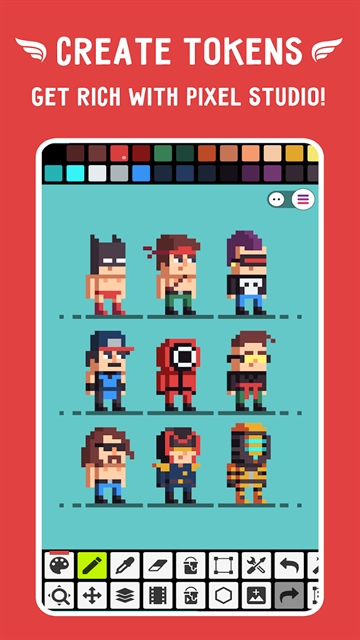
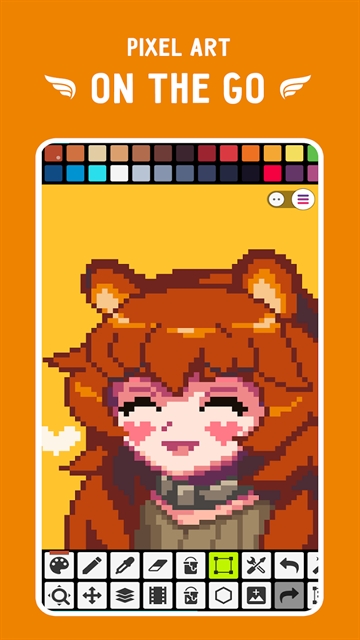
像素画板即Pixel Studio,是一款非常出色的手机绘画工具。软件拥有丰富的绘画功能,提供了铅笔、橡皮、直线、矩形、油漆桶等大量画笔,用户们可以在这里根据自己的想法用画笔记录下来。另外,软件还可以将画作转变成为像素风格,喜欢像素绘画的用户千万不要错过!
1、发布页面,管理自己发布的像素画和GIF作品。
2、本地作品,管理本地的像素画和GIF作品。
3、快速制图,小白用户变大师。
4、私人空间,管理自己在线保存的像素画和GIF作品。
5、我的收藏,查看自己点赞的像素画和GIF作品。
1、极简主义操作
使用基本图形和颜色组合,拖动或调整像素块,轻松创建像素绘画。不需要绘画技巧,只要你有想法,无论是成年人还是儿童,你都可以创作出有趣而令人惊叹的作品。
2、像素艺术板
支持多种颜色和几何形状自由组合和匹配,有4种画布尺寸可供自由选择。随意绘制和修改,自由创作以释放你的情绪。
3、作品集
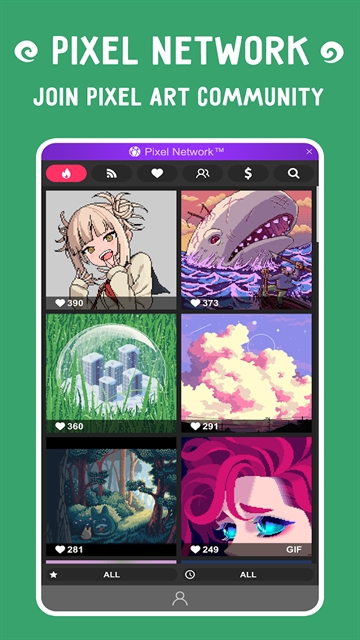
在这里,你可以看到各种新鲜、卡通、可爱和Q版本的优秀像素艺术作品,一起欣赏或收集最喜欢的画作,为创作带来灵感。
1、极其简洁、直观、操作友好
2、跨平台,可通过Google Drive在移动端和桌面端同步
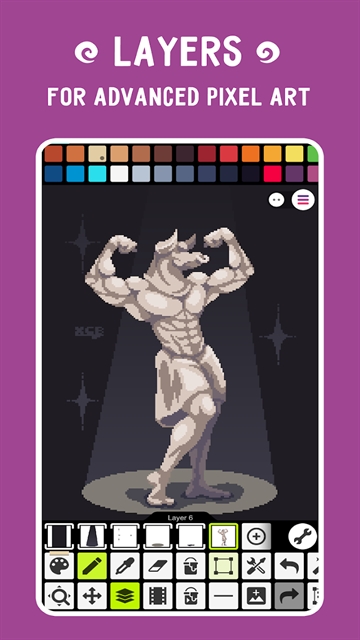
3、使用图层创作高级像素作品
4、制作逐帧动画
5、将动画保存为GIF或精灵序列图(sprite sheets)
6、与朋友或Pixel Network™社区分享作品
7、创建自定义调色板,使用内建调色板或从Lospec下载
8、支持RGBA和HSV模式的高级拾色器
9、通过手势和虚拟摇杆轻松缩放或平移视图
10、在手机上使用竖屏模式,在平板和PC上使用横屏模式
11、自定义工具栏和诸多其他设定
12、我们支持 Apple Pencil!
13、支持全部的流行格式:PNG、JPG、GIF、PSP(Pixel Studio项目)、ASE(Aseprite格式)
14、自动保存及备份——不再丢失作品!
15、还有大量工具和功能等您发现!
16、绘制基本形状的“形状工具”
17、渐变工具
18、内建画笔和自定义画笔
19、储存图像图案的精灵库
20、用于无缝纹理的“平铺模式”
21、笔刷平铺模式
22、对称绘图(X、Y、X+Y)
23、使用指针精确绘图的Dot Pen工具
24、自带多种字体的文本工具
25、用于阴影或高光的“抖动笔”
26、使用Fast RotSprite算法的像素画旋转
27、用于高级动画的“洋葱皮”工具
28、将图案应用到图像上
29、从图像上抓取图案
30、像素完美的预览小窗
31、无限画布尺寸
32、画布尺寸调整及旋转
33、可自定义的背景色
34、可自定义的网格
35、多线程图像处理
36、支持JASC调色板(PAL)格式
1、具体工具你们看着名字试一下就明白了,在你第一次点击该工具的时候会弹出该工具的介绍,记得看一看。当弹出提示时,点击下面的“don’t show tips anymore”所有的工具提示类弹窗都会被关闭。我们从打开软件和关闭软件开始看起。
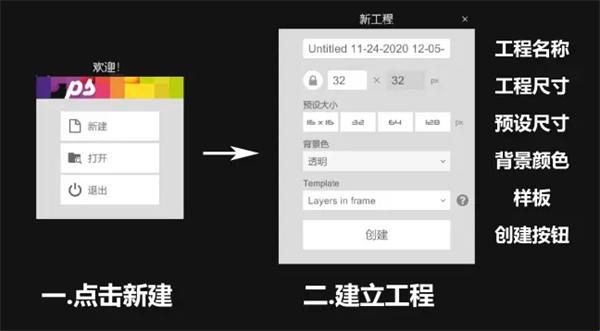
2、第一次打开软件会出现左侧的新建窗口,然后我们点击新建就会弹出右侧的建立工程。从上到下一次能够设置工程名称、画布尺寸(普通版最大储存为1024*1024)、预设尺寸(系统提供好的)、设置背景板的颜色、“template”是样板的意思,其中设置好了动画样板、图层样板和基础字体(这个设置好之后会出现96帧动画,没啥用)。设置好之后,我们就可以点击“创建“开始我们的绘画了。
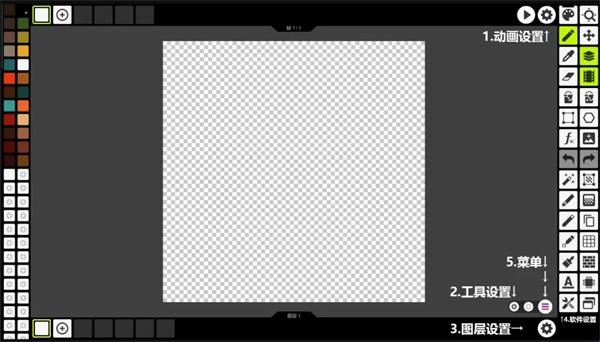
3、如果把图层和动画功能打开,我们会发现有四个设置:动画栏右侧的动画设置、菜单按钮左侧的工具设置、图层栏右侧的图层设置、工具栏最下方的软件设置。记得要到对应的工具设置中寻找想要的功能。比如说我想要删除图层们就要去图层设置中找,我想要调整动画速度,我就要去动画设置里找。
工具设置,举个例子来说:当我选择笔刷工具想要更换样式时(工具栏左侧倒数第三个),点击工具设置就可以选择我想要的笔刷,每种工具的设置都是不同的。
系统设置,在工具栏中最下面那一个,里面时关于软件的系统设置。里面可以设置主题、语言、绘图区的网格、背景颜色、调整工具栏中的位置等等设置。
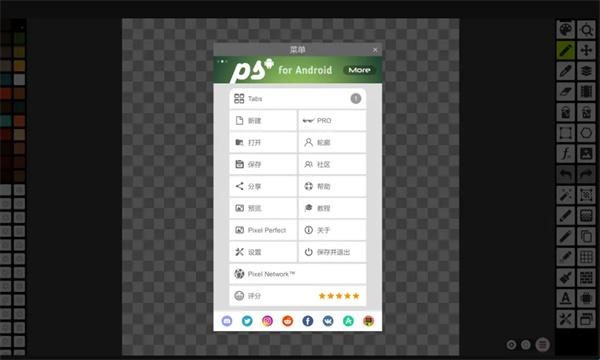
最后我们来看一下菜单。点击这三个小横杠标志:
免费(APP内购买项目)
工具软件
2026-07-13 10:02
需要支持安卓系统5.2以上
点击查看
点击查看

今天小编为大家带来一些不仅支持FLAC格式,还兼容MP3、AAC等主流音频格式的手机APP。这些软件提供多种不同的音质播放,能让用户在听觉享受上得到更好的体验,是追求好音质音乐播放的优质选择!一起来看看有哪些软件吧。

mt文件管理器
类型:工具软件
查看 抖音下载助手
 BiliGrab
 简助手
简助手 ds小说生成器
 小劫家园
小劫家园 仁济全皮肤美化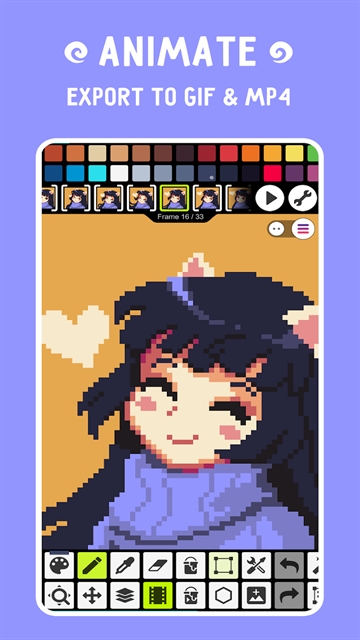







 独孤计时器
独孤计时器 简易计时器
简易计时器 因陀罗计时器
 购物秒杀秒表
 VIPER HiFi
 海贝音乐app
 波点音乐
波点音乐 汽水音乐
汽水音乐 酷我音乐
酷我音乐 酷狗概念版
酷狗概念版 QQ音乐
QQ音乐 网易云音乐
网易云音乐








 喵趣漫画
喵趣漫画 x安卓版安装包最新版本2026
 华为hicar车机安装包
 差差漫画app
 泰剧兔
泰剧兔 zoom安卓版