

* 本站资源来源于互联网,若有侵权请联系我们处理;软件使用中产生的任何问题,均与本站无关,请谨慎判断后下载.
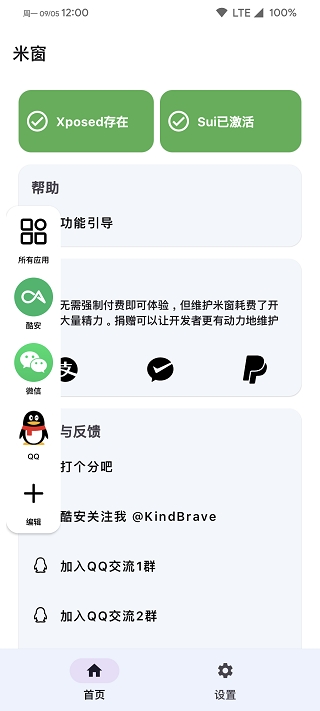
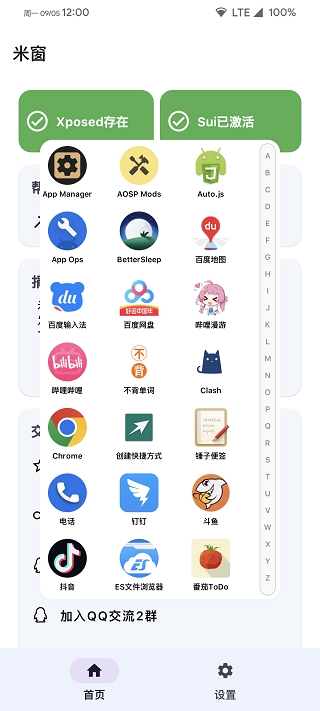
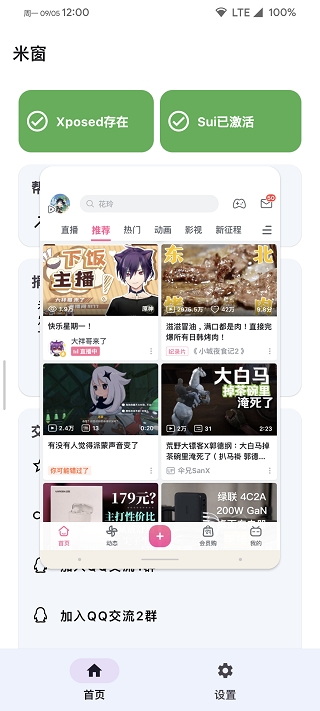
米窗app顾名思义就是能够为你提供类似小米、魅族系统提供的悬浮小窗服务的软件。软件适配各种安卓手机品牌和机型,能够在手机内的各个位置悬浮任何你想使用的应用,拥有小窗多开、窗口大小调整、位置拖动、挂起等功能,非常实用。
1、强大的多开小窗功能,让用户们同时可以使用多个应用,轻松处理多任务。
2、随意拖动小窗口位置,让您随心所欲地安排屏幕布局,操作更加自由灵活。
3、完美支持安卓11系统,为原生系统带来增强的小窗功能体验,提升便利性。
1、米窗具备智能识别应用特性的能力,为各类应用提供了兼容性设置,确保绝大多数应用都能完美适配小窗模式。
2、无论是日常使用的社交软件、办公软件,还是热门的游戏、视频应用,都能在米窗的小窗模式下稳定运行。
3、这意味着用户无需担心自己喜欢的应用无法在小窗中使用,真正实现了随心所欲的多任务操作。
4、它让手机的使用变得更加高效、便捷和有趣,成为了众多追求高效生活的用户不可或缺的得力助手。
1、下载安装好这款米窗APP,进入软件之后,软件需要一些权限;
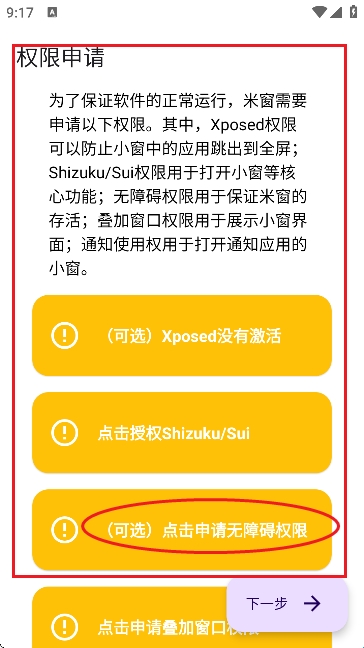
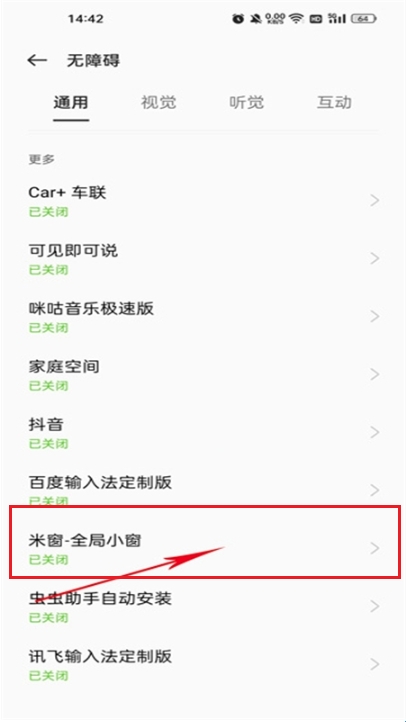
2、把应用列表的所有权限都打开,首先是无障碍权限;
3、然后是申请窗口叠加权限;
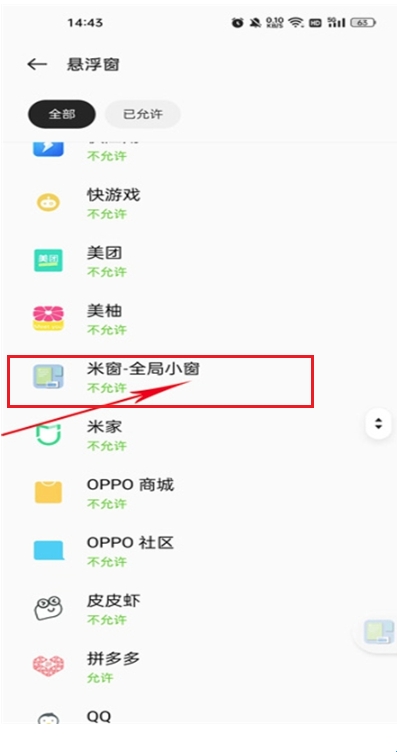
4、最后是通知使用权限;

5、最重要的是xposed权限和shizuku权限;
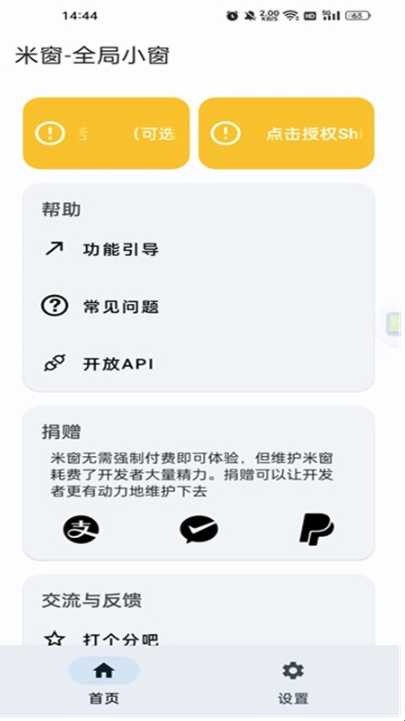
6、当权限都完成之后就可以点击下一步进行使用了。
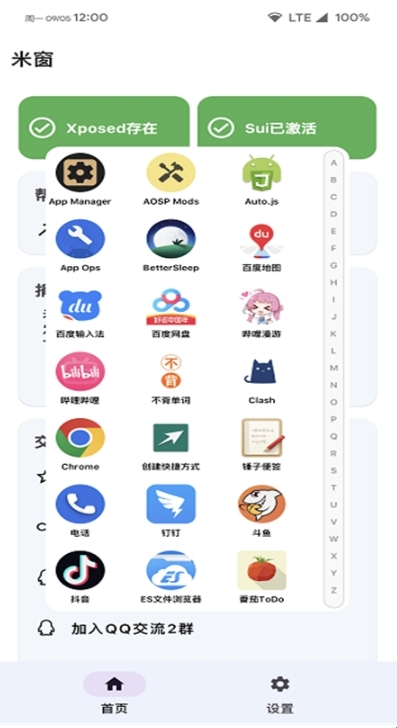
1、米窗打开部分界面时一闪而过,从此侧边栏、悬浮窗再也打不开了
如果你使用的是前台保活模式,并且打开的界面如果包含系统设置、授权界面、部分设备的分身选择等重要的系统界面,就会出现上述问题。
解决方案:使用无障碍保活。
2、米窗点击某个界面后全屏
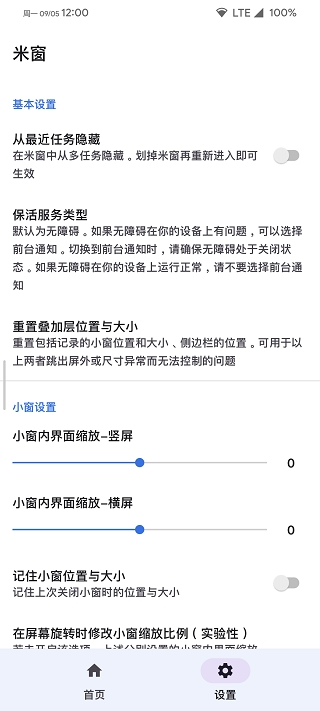
尝试使用Xposed勾选系统框架并重启,Android12+可以尝试勾选米窗中“使用Shizuku/Sui阻止应用跳出小窗到全屏”选项。
3、无法通过米窗打开小窗/卡在引导/打开小窗闪退
产生该问题的原因可能是系统中设置过Vulkan。具体请见引导界面文字描述。
4、打开小窗后,应用界面不能填满小窗,表现为类似Windows窗口
前往系统设置-开发者选项,关闭“强制使用桌面模式”。
5、米窗掉后台
一些定制ROM可能产生该问题,建议为米窗加锁。米窗使用无障碍或前台服务保活,如果这两个服务都被杀掉的话,请考虑是否是系统问题?或尝试切换保活方式。
6、界面缩放过大/过小
米窗支持单独对横屏/竖屏界面缩放调整,请分别调整。
7、屏幕旋转后界面显示异常
某些低性能设备上可能产生该问题,如果出现该问题,可以尝试关闭米窗设置中"在屏幕旋转时修改小窗缩放比例"选项。
免费(APP内购买项目)
工具软件
2026-07-30 09:55
需要支持安卓系统5.2以上
点击查看
点击查看

今天小编为大家带来一些不仅支持FLAC格式,还兼容MP3、AAC等主流音频格式的手机APP。这些软件提供多种不同的音质播放,能让用户在听觉享受上得到更好的体验,是追求好音质音乐播放的优质选择!一起来看看有哪些软件吧。

mt文件管理器
类型:工具软件
查看 抖音下载助手
 BiliGrab
 简助手
简助手 ds小说生成器
 小劫家园
小劫家园 仁济全皮肤美化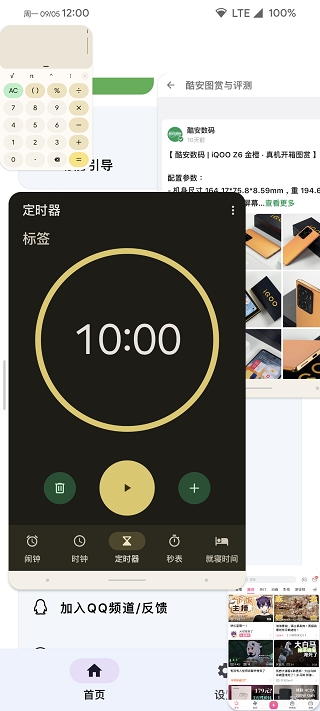










 独孤计时器
独孤计时器 简易计时器
简易计时器 因陀罗计时器
 购物秒杀秒表
 VIPER HiFi
 海贝音乐app
 波点音乐
波点音乐 汽水音乐
汽水音乐 酷我音乐
酷我音乐 酷狗概念版
酷狗概念版 QQ音乐
QQ音乐 网易云音乐
网易云音乐








 喵趣漫画
喵趣漫画 x安卓版安装包最新版本2026
 华为hicar车机安装包
 差差漫画app
 泰剧兔
泰剧兔 zoom安卓版