
* 本站资源来源于互联网,若有侵权请联系我们处理;软件使用中产生的任何问题,均与本站无关,请谨慎判断后下载.
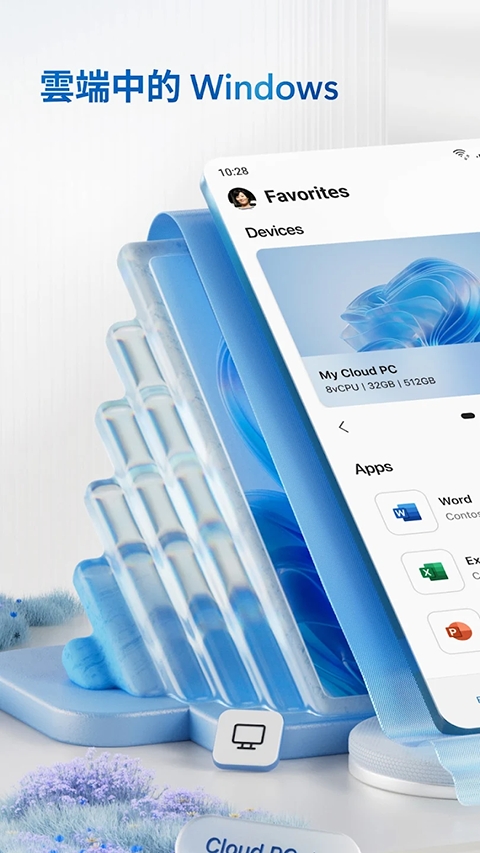
出门在外需要使用到自己的电脑怎么办?Windows App就可以帮助你解决这个问题,如果你的电脑开启后没有关机,就可以使用Windows App来进行远程连接了,只需要输入ip地址和电脑的用户名密码即可连接,连接后就可以正常的操控电脑了,并且操控起来几乎没有任何的延迟,非常顺手。
1、全方位支持RDP协议,用户能够对远程Windows系统进行全面操控,同时拥有“RemoteApp”功能,可单独对特定应用实施控制(例如将Office Word投射到安卓平板上)。
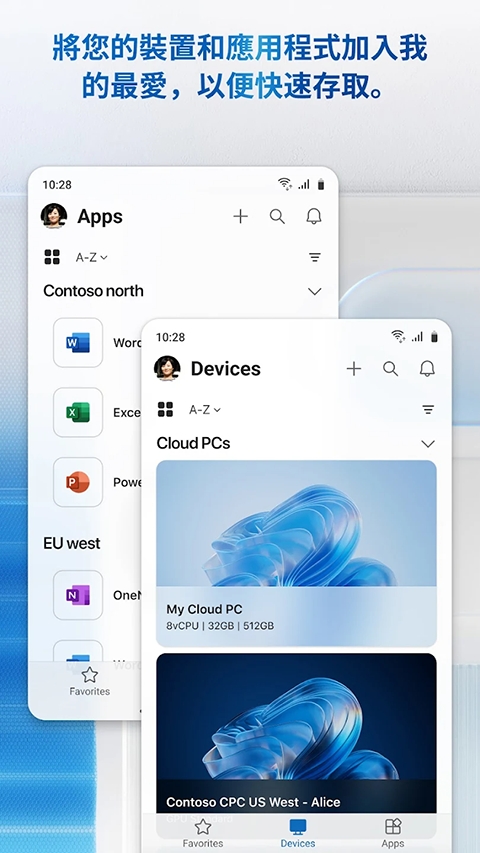
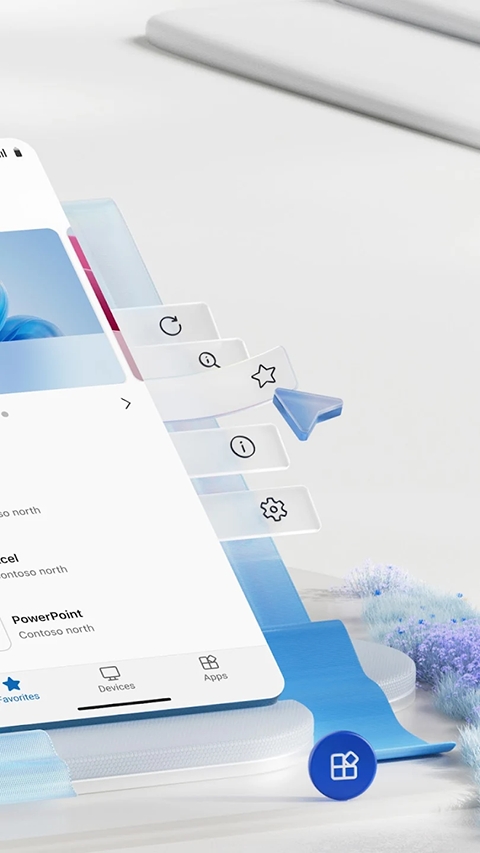
2、借助连接中心对设备、应用收藏夹及凭据进行集中管理,支持纵向与横向显示模式的切换,同时达成文件夹、剪贴板以及本地设备(如麦克风、摄像头等)的重定向。
3、Windows App能够安全连接至Windows 365、Azure虚拟桌面、Dev Box以及远程桌面服务,用户无需在不同应用间切换,就能访问分散于各云服务中的资源。
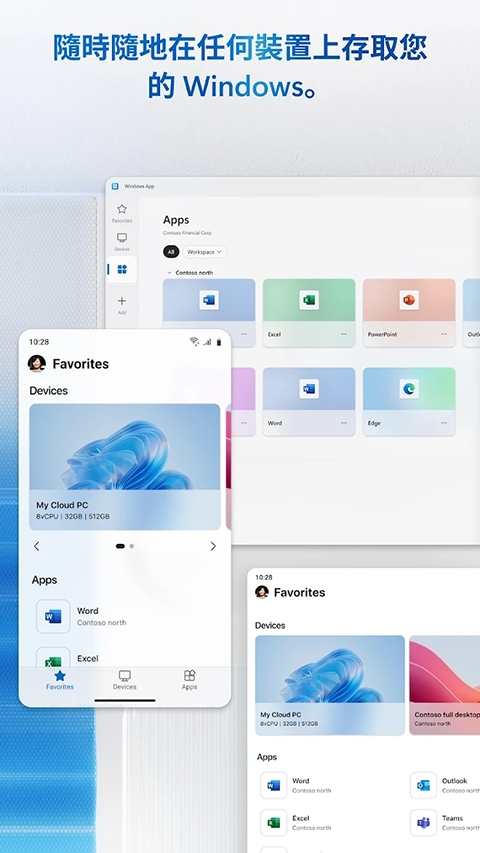
4、可实现安卓、iOS/iPadOS等移动设备,以及Windows、macOS等桌面系统对Windows环境的远程连接,涵盖手机、平板、电脑等全终端类型。
1、全场景高效协作
融合办公、娱乐、生活功能,跨设备同步数据,AI助手自动化任务,分屏多任务提升效率,适配触控/键鼠/手写笔操作,全场景无缝切换。
2、安全个性体验
微软认证保障安全,数据加密+权限管理;自定义主题/布局,扩展插件覆盖多需求,离线模式稳定运行,智能搜索与实时更新优化体验。
3、技术生态互联
响应式界面适配多设备,低耗流畅;集成微软云服务(OneDrive、Teams),社区支持与持续技术迭代(AI/AR等),打造未来化数字生态。
1、打开Windows App,进入【设备】页面,点击页面右上角或中间的【+】图标;
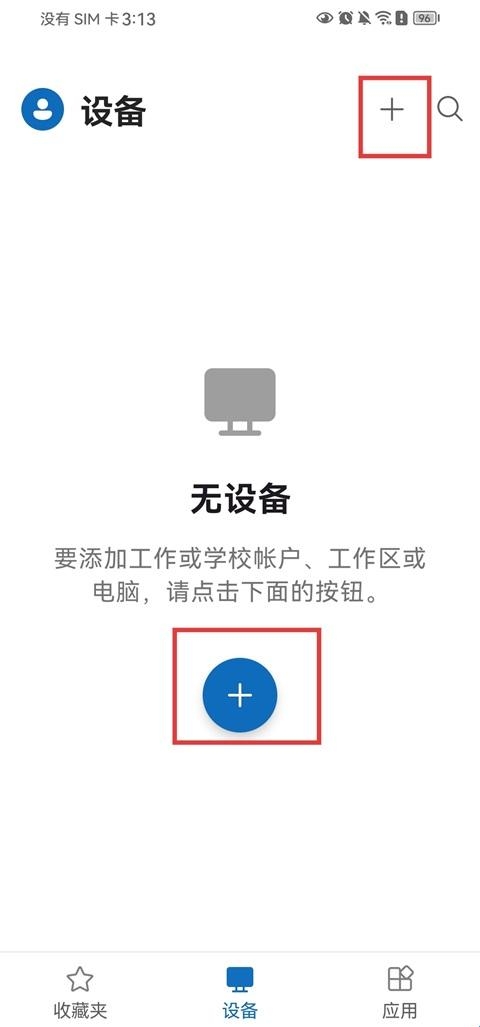
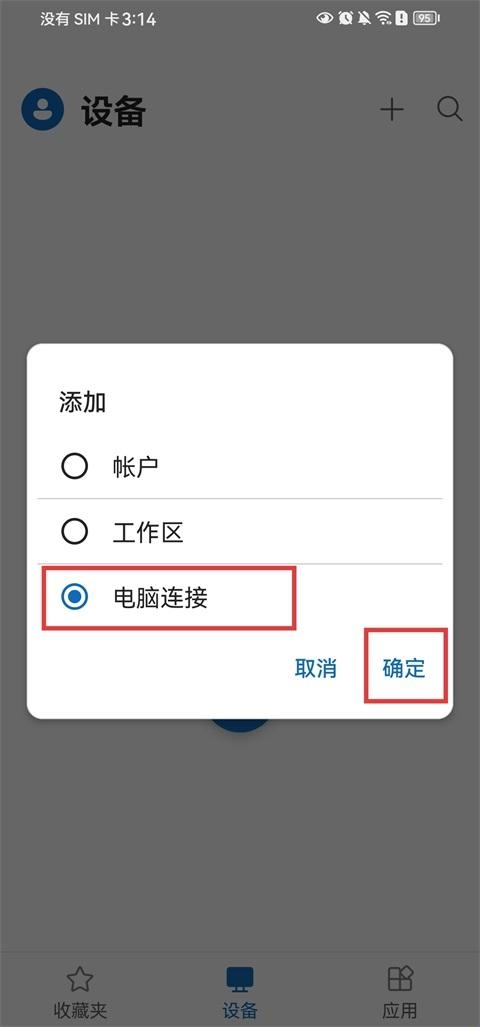
2、选择【电脑连接】选项,点击【确定】进入连接设置;
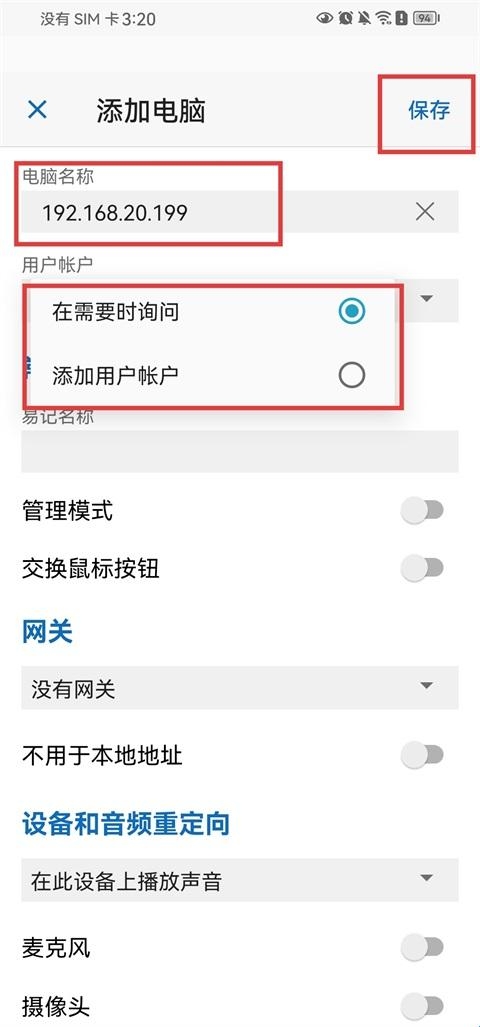
3、在电脑名称一栏中输入目标电脑的IP地址,用户账户可以选择立即添加或稍后添加,点击【保存】;
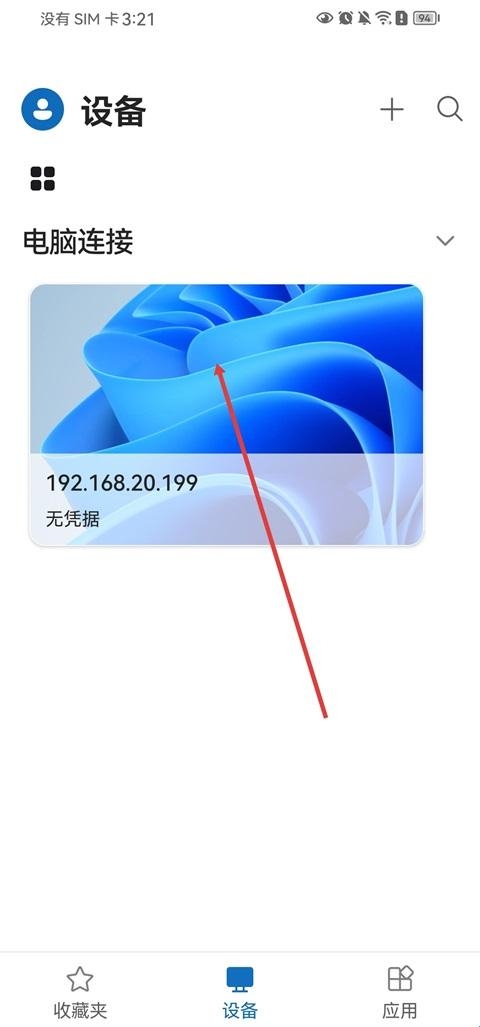
4、保存完成后,点击刚添加的电脑进入连接界面;
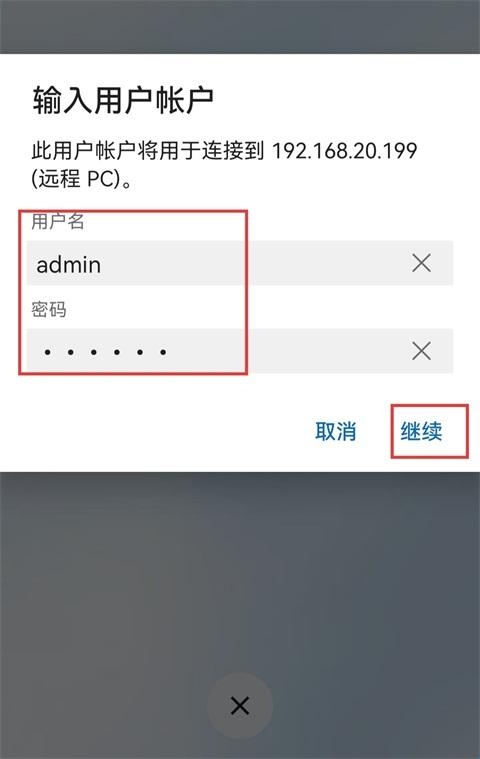
5、输入电脑的用户名以及密码,点击【继续】;
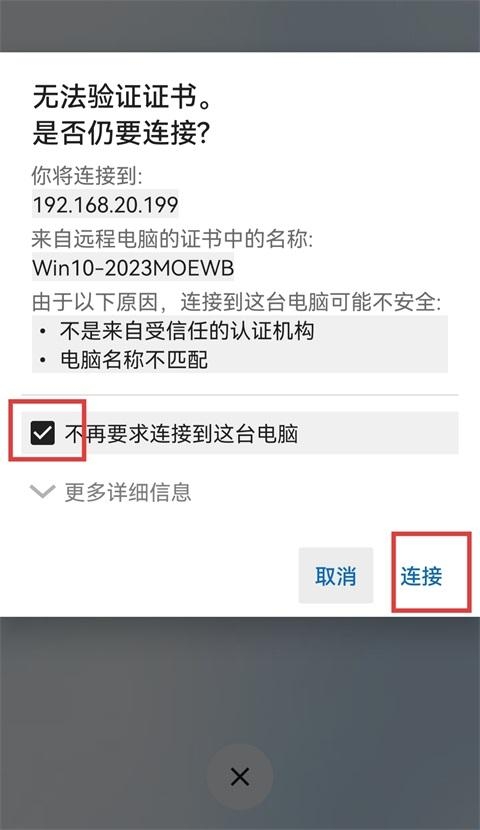
6、弹出连接确认窗口时,勾选【不再要求连接到这台电脑】,点击【连接】即可完成远程连接。
1、【高级安全保障】
集成多因素身份验证与单点登录(SSO)功能,保护远程连接安全,防止未授权访问。
2、【智能设备管理】
提供集成化操作简化设备管理流程,支持批量部署与远程配置,提升 IT管理员工作效率。
3、【应用内反馈机制】
用户可直接在应用中提交反馈,助力微软持续优化 Windows 365和 Azure虚拟桌面服务体验。
免费(APP内购买项目)
工具软件
2026-08-12 11:24
需要支持安卓系统5.2以上
点击查看
点击查看

今天小编为大家带来一些不仅支持FLAC格式,还兼容MP3、AAC等主流音频格式的手机APP。这些软件提供多种不同的音质播放,能让用户在听觉享受上得到更好的体验,是追求好音质音乐播放的优质选择!一起来看看有哪些软件吧。
mt文件管理器
类型:工具软件
查看 欧朋浏览器
欧朋浏览器 百度极速版
百度极速版 七猫作家助手
 astral联机
 轻集工具箱
轻集工具箱 当贝市场电视版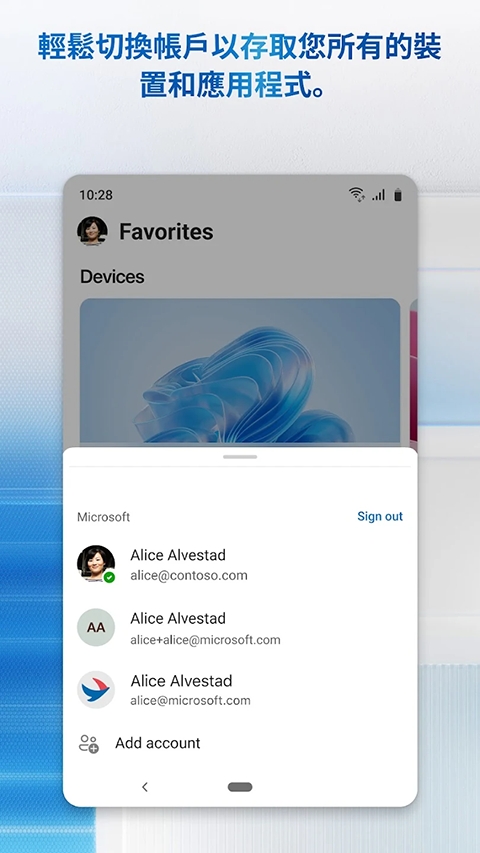







 独孤计时器
独孤计时器 简易计时器
简易计时器 因陀罗计时器
 购物秒杀秒表
 VIPER HiFi
 海贝音乐app
 波点音乐
波点音乐 汽水音乐
汽水音乐 酷我音乐
酷我音乐 酷狗概念版
酷狗概念版 QQ音乐
QQ音乐 网易云音乐
网易云音乐






 喵趣漫画
喵趣漫画 x安卓版安装包最新版本2026
 差差漫画app
 华为hicar车机安装包
 泰剧兔
泰剧兔 zoom安卓版